Важные замечания по функции аудиозаписи разговоров для смартфонов с системой Android 9 и выше (10, 11, 12 и т.д.)
В чем состоит проблема
Начиная с Android версии 9 в телефонах появились ограничения функции аудиозаписи звонков для приложений.
Отныне приложениям разрешено вести запись только с микрофона телефона, в результате чего при прослушивании записи будет или тихо слышно голос собеседника (при записи его голос из динамика может частично попадать в микрофон и записываться), или совсем не слышно (зависит от чувствительности микрофона и громкости динамика).
Так же встречаются отдельные модели, где запись больше не работает полностью, даже своего голоса.
Средствами самой программы записи (в частности нашей), это не решается, никакие другие программы записи не будут записывать лучше.
Но, полноценная запись будет доступна в телефонах, где производитель дополнительно предоставил возможность записи со своей стороны.
На каких телефонах с Android 9 и выше аудиозапись звонков будет работать полноценно
Полноценная запись (с голосом собеседника) будет доступна в следующих случаях:
В телефонах, где есть функция автоматической встроенной записи звонков от производителя. Это легко проверить следующим образом: откройте в телефоне номеронабиратель (значок телефона/звонка), далее зайти в меню в Настройки, далее проверить, есть ли там пункт Запись звонков/вызовов (или подобное)? Если такой есть и зайти туда - можно ли ее включить Автоматически? Если такая возможность есть, то в этом телефоне можно будет записывать звонки в отличном качестве *. Очень важно проверить именно возможность включить запись Автоматически - если в меню есть раздел Записи звонков, но в нем нет опции включения записи, то гарантии хорошей записи в этой модели уже не будет.
Обратите внимание, что в ряде моделей/производителей, где встроенной записи в настройках по умолчанию нет, ее можно активировать некоторым манипуляциями, описаными далее в этой статье.
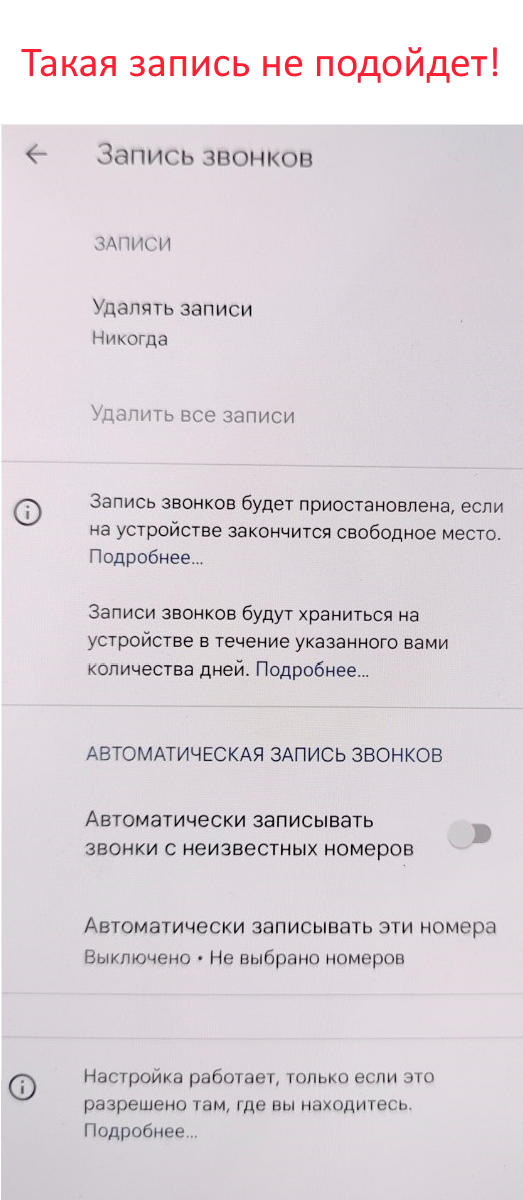
* Внимание, есть исключение: В ряде моделей и стран есть меню включения автоматической записи, но приложение не сможет ее использовать, т.к. запись в этом случае сохраняется в недоступное для приложений место в памяти телефона. Если меню включения автоматической записи выглядит как показано на скриншоте ниже, то в этом случае приложение не сможет полноценно записывать, несмотря на наличие настройки влкючения записи:
Так же встречаются отдельные модели телефонов, где запись сразу работает хорошо без функции встроенной записи (т.к. производитель внес изменения в базовый код Android сняв данные ограничения), при этом нет гарантий, что при следующем обновлении таких телефонов запись не пропадет.
Как настроить полноценную запись на телефонах с Android 9 и выше
Не все модели телефонов на Android 9 и выше поддерживают запись голоса собеседника!
Нажмите на название производителя телефона в списке ниже для показа инструкции по настройке записи в Android 9 и выше.
На каких телефонах можно настроить запись
В телефонах Samsung есть функция встроенной записи звонков, но она деактивирована для телефонов поставляемых на рынок России/СНГ/Европы/США (и ряда других стран). Запись звонков доступна, например, для регионов Индии, Индонезии, Тайланда и Въетнама (есть и другие регионы с рабочей записью, но эти лучше всего подходят).
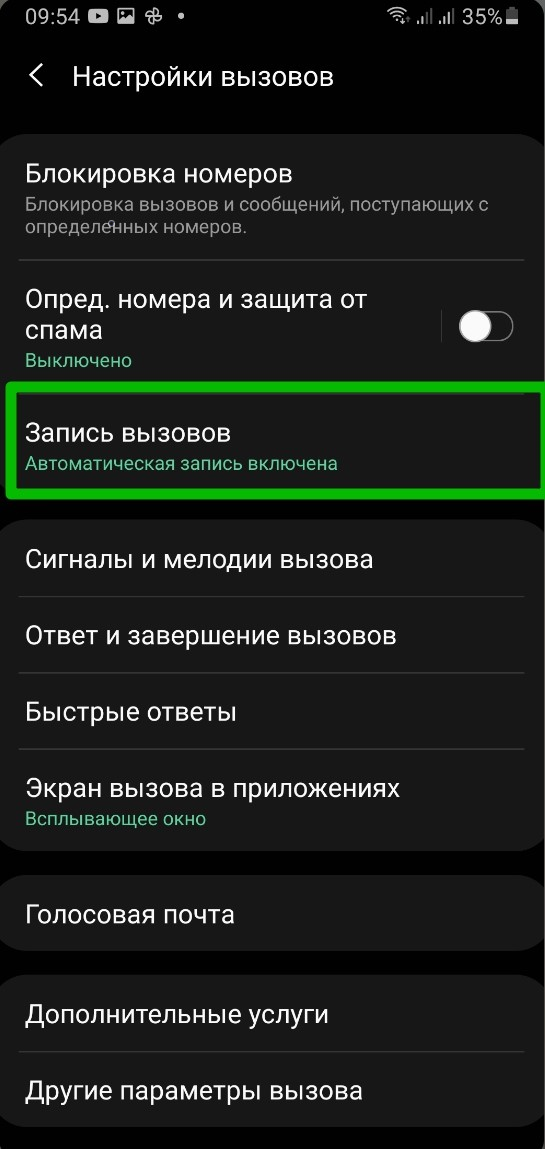
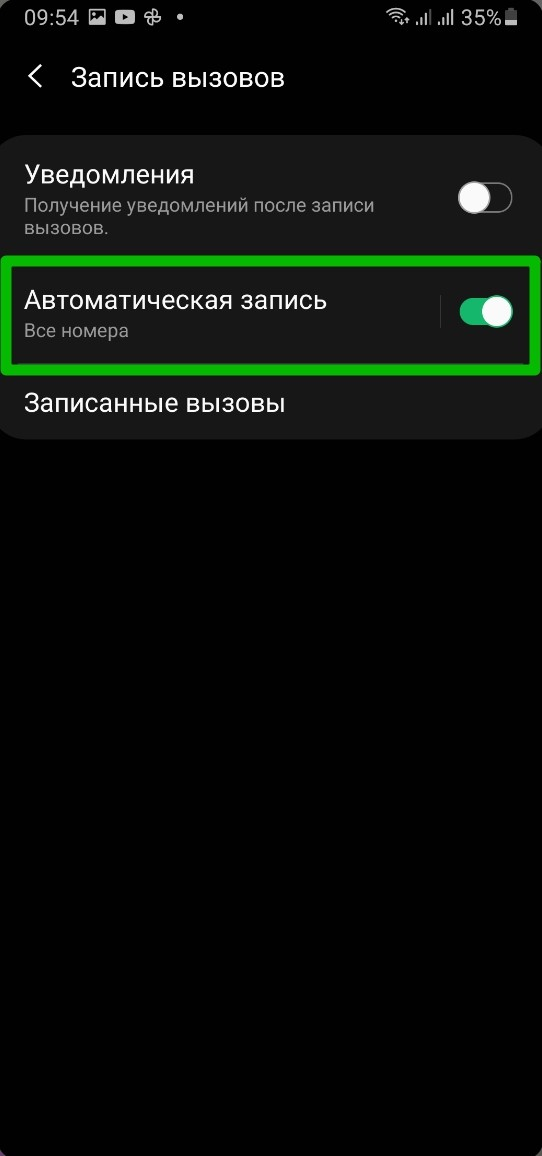
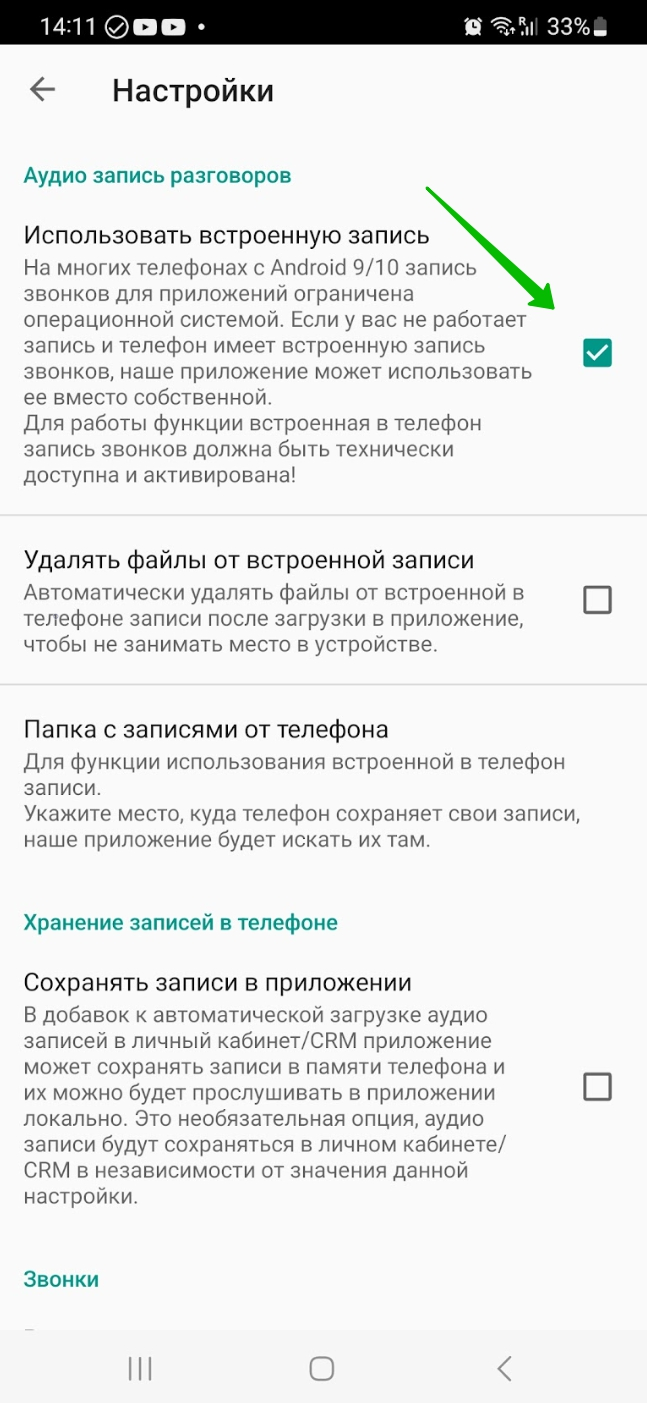
Сначала можно проверить, возможно в вашем телефоне уже присутствует функция записи: откройте в телефоне номеронабиратель (значок телефона/звонка), далее в меню Настройки, далее Запись вызовов (звонков) -> включить её Автоматически. Если такая настройка есть и удалось включить запись, то далее откройте приложение Мои Звонки, в меню Настройки, там поставьте галочку Использовать встроенную запись. В таком случае настройка записи завершена и дальнейшие действия не требуются.
Если меню включения записи в телефоне нет, то решение заключается в том, чтобы сменить регион продажи телефона, тогда появляется возможность записи. Данная процедура доступна не для всех моделей Samsung, попадаются модели без возможности смены региона (телефоны на ОС Android GO, и ряд отдельных моделей).
Так же можно сначала проверить запись штатными средствами нашего приложения - возможно будет и так неплохо записывать без необходимости смены региона.
Смена региона для активации встроенной записи
Если в настройках телефона не обнаружилось меню включения записи звонков и стандартная запись нашим приложением не пишет собеседника, то можно сменить регион телефона для активации встроенной полноценной записи.
Есть следующие варианты смены региона:
- Воспользоваться платной услугой активации записи сторонним специалистом:
- Или сменить регион (активировать запись) самостоятельно:
1) Самый простой основной способ - видео инструкция (наша компания не является автором данного видео).
* Когда установите приложения для смены региона из данной инструкции, сначала в нем зайдите во вкадку ADB, далее нажать Get list supported CSC -> если покажет большой список (и в нем будет один из кодов XXV, THL, INS, SEK, ILO, XID), то можно продолжать смену региона по данной инструкции (поставить любой регион из этого списка), иначе перейдите к следующему пункту2) Если на предыдущем шаге в списке CSC кодов не найдены искомые значения (нет ни одного региона из указанного выше списка), то процесс иной, потребуется принудительная прошивка нужного региона - видео инструкция (наша компания не является автором данного видео).
Если данные способы не подошли (например, они не подходит для некоторых старых моделей), то существуют другие способы, описанные в этой статье - перейти к описанию других способов
После успешной смены региона нужно открыть в телефоне номеронабиратель (значок телефона/звонка), далее в меню Настройки, там включить запись звонков автоматически.
Далее откройте приложение Мои Звонки, в меню Настройки, там поставьте галочку Использовать встроенную запись.
На телефонах Huawei/Honor с Android 9 и выше функция записи по умолчанию деактивирована, но ее можно включить.
Для ее активации нужно скачать в телефон соответствующий модуль записи от Huawei/Honor (установочный apk файл по ссылке ниже), далее открыть его, начнется установка.
Версию Android и EMUI/Magic UI (в телефонах Huawei оболочка называется EMUI, а в телефонах Honor - Magic UI) можно посмотреть в настройках телефона->О телефоне (поля Версия Android, версия EMUI/версия Magic UI).
- Установочный файл для телефонов с Android 9 (версия EMUI/Magic UI любая) - Скачать
- Установочный файл для телефонов с Android 10 и EMUI 10.0 (для Huawei)/Magic UI 3.0 (для Honor) - Скачать
- Установочный файл для телефонов с Android 10 и EMUI 10.1 (для Huawei)/Magic UI 3.1 (для Honor) - Скачать
- Установочный файл для телефонов с Android 10 и EMUI 11, 12, 13, 14 (для Huawei)/Magic UI 4.0, 5.2 (для Honor) - Скачать
- Установочный файл для телефонов с Android 11 и Magic UI 4.2 (для Honor) - для такой комбинации модуля записи не существует, он доступен при обновлении телефона до Android 12
- Установочный файл для телефонов Huawei с Android 12 (за исключением телефонов с ОС Android GO) - Скачать
- Установочный файл для телефонов Honor с Android 12 (за исключением телефонов с ОС Android GO) - Скачать
Важно: после установки этого модуля нужно еще дополнительно выдать ему разрешения, иначе не будет работать: зайдите в настройки телефона->приложения->найти в списке установленных recorder (или Запись звонков/вызовов/разговоров), нажать на него, далее зайти в Права -> разрешить все, что не было разрешено. - Установочный файл для телефонов Honor с Android 13, 14 (за исключением телефонов с ОС Android GO) - Скачать
Важно: после установки этого модуля нужно еще дополнительно выдать ему разрешения, иначе не будет работать: зайдите в настройки телефона->приложения->найти в списке установленных recorder (или Запись звонков/вызовов/разговоров), нажать на него, далее зайти в Права -> разрешить все, что не было разрешено. Внимание: В телефонах Honor с Android 13, 14 и выше производитель ограничил запуск записи автоматически, по умолчанию запись нужно запускать кнопкой вручную. Для активации автоматической записи нужно дополнительно выполнить данные действия - Перейти к инструкции (для скачивания нужных файлов требуется регистрации на данном форуме). - Телефоны Honor c Android 15
В телефонах Honor с android 15 и выше производитель ограничил возможность автоматической записи (стандартно она будет доступна только вручную по нажатию кнопки каждый раз). Есть обходные пути, но стабильная запись не гарантируется в таком случае (в целом мы не рекомендуем брать Honor с android 15 для записи). Так же телефон может уведомлять собеседника о записи (и это не отключается).
1. Проверьте, установлен ли уже модуль записи (в ряде случаев он уже стандартно установлен и его дополнительная установка не требуется):
Попробуйте новый звонок, далее посмотрите на экране звонка телефона, если там кнопка записи звонка в виде звуковой волны? Если есть, то установка модуля записи не требуется. Если такой кнопки нет, то скачайте по этой ссылке и установите - Скачать
2. Далее можно активировать автозапись по этой инструкции - Перейти к инструкции (для скачивания нужных файлов требуется регистрации на данном форуме).
Внимание: Устанавливайте только подходящий под вашу версию Android и EMUI(Magic UI) модуль. Установка не подходящего модуля или не пройдет или пройдет, но телефон может начать работать некорректно!
Если ошибочно был установлен не подходящий модуль, то его нужно будет сначала удалить в диспетчере приложений телефона, далее скачать правильную версию и установить.
После успешной установки этого модуля записи:
- Откройте в телефоне номеронабиратель, нажмите в меню Настройки, далее включите там пункт Запись звонков (вызовов) - автоматически (в телефонах Honor c android 13 и выше, такого меню может не быть, тогда пропускаем шаг).
- Далее, если удалось включить автоматическую запись в меню (для Honor с Android 13 и выше считается уже включено ранее описанными способами), откройте приложение Мои Звонки, откройте в меню Настройки, там поставьте галочку Использовать встроенную запись.
На телефонах Oneplus запись звонков по умолчанию деактивирована, ее нужно включить по следующей инструкции - Видео на youtube
Внимание в данной видео инструкции не показан один шаг - после активации записи в приложении jOnePlus tools нужно там же включить переключатель Call recorder service, чтобы запись не выключилась после перезагрузки телефона.
Далее открываете в телефоне номеронабиратель, в меню Настройки. Там нажмите Call record (или Запись вызовов), далее включите автоматическую запись.
Далее откройте в телефоне приложение Мои Звонки, откройте в меню Настройки, там поставьте галочку Использовать встроенную запись.
На ряде моделей Nokia с Android 9 запись работает сразу без дополнительных настроек (не меняйте в нашем приложение никакие настройки записи!).
Если в записи не слышно голос, значит эта модель Nokia запись не поддерживает, решений в этом случае нет.
Так же в ряде моделей Nokia с Android 10 и выше запись не работает совсем.
На каких телефонах можно настроить запись
Внимание: встроенная качественная запись звонков доступна не во всех моделях Xiaomi! Если в вашем телефоне ее нет, то запись будет вестить или только с микрофона или совсем не будет работать.
Ее нет во всех моделях на "чистом" Android (например, Mi A1, Mi A2, Mi A3, Go). Так же ее может не быть в телефонах (зависит от модели) с европейской (глобальной) версией прошивки телефона. Но, в таком случае обычно ее можно активировать сменой региона прошивки телефона на регион с доступной записью (способы смены региона указаны далее в этой статье).
Если телефон на руках, то можно проверить наличие функции записи способом, описанным в следующем разделе.
Настраиваем запись
Для настройки открываете в телефоне номеронабиратель (значок телефона/звонка), нажимаете кнопку меню, если там будет пункт Запись вызовов - включите записывать автоматически*. Если такого пункта нет, значит данный телефон не поддерживает полноценную запись, запись будет вестить с микрофона или может совсем не работать.
* Внимание, есть исключение: В ряде моделей и стран есть меню включения автоматической записи, но приложение не сможет ее использовать, т.к. запись в этом случае сохраняется в недоступное для приложений место в памяти телефона. Если меню включения автоматической записи выглядит как показано на скриншоте ниже, то в этом случае приложение не сможет полноценно записывать, нужно так же менять регион телефона для активации нужного режима записи:
Далее, если удалось включить запись в номеронабирателе (кроме случая-исключения на скриншоте выше), откройте в телефоне приложение Мои Звонки, в меню Настройки, там поставьте галочку Использовать встроенную запись - после этих двух действий наше приложение будет вести полноценную запись разговора.
Если в телефоне не обнаружилось функции встроенной записи
Если в телефоне не обнаружилась настройка включения автоматической записи звонков в номеронабирателе, то можно сменить регион телефона на регион с наличием этой функции.
Прошивка доступна только для моделей с оболочкой MIUI/HyperOS (т.е. кроме моделей на "чистом" Android), так же встречаются отдельные модели, для которых нет такой прошивки.
1) Первый способ (самый простой) - Если телефон с системой HyperOS и не в версии EU [Европа] (можно посмотреть в настройках телефона->о телефоне), то нужно сделать сброс телефона (в настройках телефона), далее при первом запуске телефона на экране выбора страны (региона) выберите Тайланд.
Далее после запуска телефона проверьте в настройках номеронабирателя, изменилось ли меню включения записи звонков. Обратите внимение, что после смены региона в телефоне может появиться два значка телефона - проверьте тогда меню записи в обоих.
Внимание: процедура сброса потребует полное удаление данных телефона.
2) Если телефон с MIUI или HyperOS, но первый способ не сработал, то попробуйте так - ссылка на видео инструкцию - устанавливать нужно Индонезийскую прошивку
3) Если предыдущий способ не подошел для вашей модели телефона, то попробовать так - ссылка на видео инструкцию
4) Если предыдущие способы не сработали, то попробовать так - ссылка на видео инструкцию
Внимание: встроенная качественная запись звонков доступна в большинстве телефонов данных марок (но могут попадаться исключения) в зависимости от страны поставки телефона, например если эта функция доступна в телефонах для РФ, то может быть не доступна в телефонах для Украины, Казахстана, Европы или других стран!
1. Для настройки откройте в телефоне номеронабиратель (значок телефона/звонка), далее в меню Настройки, там поискать пункт Запись вызовов (звонков), если такой есть, зайти туда и включить запись Автоматически. Если в этом месте настройки нет, то зайдите в Настройки телефона => Настройки системных приложений => Телефон => Запись вызова => Включить автоматическую запись. Если и такого пункта нет, значит в этом телефоне производителем ограничена функция записи.
2. Далее, если удалось включить запись, откройте в телефоне приложение Мои Звонки, в меню Настройки, там поставьте галочку Использовать встроенную запись.
Внимание: встроенная качественная запись звонков может быть доступна для моделей Meizu с их оболочкой Flyme, Asus с их оболочкой ZeuUI, т.е. кроме моделей на "чистом" Android (у каждого производителя есть линейка таких моделей). У других производителей (Lenovo, Realme, LG и д.р.) тоже попадаются модели, где есть запись и модели - где ее нет в принципе. Так же попадаются модели, где запись хорошо работает сразу, без дополнительных настроек.
Проверить, поддерживает ли телефон такую запись можно открыв в нем номеронабиратель (значок телефона/звонка), там зайти в настройки в меню. Если там есть пункт, включающий автоматическую запись звонков, то наше приложение сможет полноценно записывать.
Для настройки открываете в телефоне номеронабиратель (значок телефона/звонка), нажимаете кнопку меню, далее Настройки (на некоторых моделях настройки сразу откроются по нажатию меню), Если там будет пункт Запись звонков, Запись вызовов и т.п. и ее можно включить Автоматически (или Все номера) - включите запись.
На некоторых моделях настройка может располагаться в другом месте (можно поискать ее в поиске в настройках телефона)
Далее, только если автоматичскую запись удалось включить, откройте в телефоне приложение Мои Звонки, в меню Настройки, там поставьте галочку Использовать встроенную запись.